Domain parabel-zeichnen.de kaufen?
Wir ziehen mit dem Projekt
parabel-zeichnen.de um.
Sind Sie am Kauf der Domain
parabel-zeichnen.de interessiert?
domain@kv-gmbh.de · 0541-91531010
Domain parabel-zeichnen.de kaufen?
Wie kann Data Visualization dabei helfen, komplexe Daten verständlich und ansprechend darzustellen?
Data Visualization kann komplexe Daten in visuell ansprechende Grafiken und Diagramme umwandeln, die leichter zu verstehen sind als reine Zahlen. Durch die Verwendung von Farben, Formen und anderen visuellen Elementen können Muster und Trends in den Daten schnell erkannt werden. Dies ermöglicht es Entscheidungsträgern, fundierte Entscheidungen auf der Grundlage der präsentierten Informationen zu treffen. **
Wie kann Data Visualization dabei helfen, komplexe Daten übersichtlich und verständlich darzustellen?
Data Visualization kann komplexe Daten in visuell ansprechende Grafiken und Diagramme umwandeln, die leichter zu interpretieren sind. Durch die Verwendung von Farben, Formen und Größen können Muster und Trends in den Daten schnell erkannt werden. Dadurch wird es einfacher, fundierte Entscheidungen auf Basis der Daten zu treffen. **

Ähnliche Suchbegriffe für Data-Visualization-in-Excel
Top-Angebote
Produkte zum Begriff Data-Visualization-in-Excel:



-
Wie kann Data Visualization dabei helfen, komplexe Daten auf verständliche Weise zu präsentieren?
Data Visualization kann komplexe Daten visuell darstellen, um Muster und Trends leichter erkennbar zu machen. Durch die Verwendung von Diagrammen, Grafiken und interaktiven Visualisierungen können Informationen schnell und effektiv vermittelt werden. Dies erleichtert die Entscheidungsfindung und ermöglicht es, komplexe Zusammenhänge auf einen Blick zu erfassen. **
-
Wie erstelle ich eine Kurve in einem Excel-Diagramm?
Um eine Kurve in einem Excel-Diagramm zu erstellen, müssen Sie zuerst die Daten eingeben, die Sie darstellen möchten. Wählen Sie dann die Daten aus und klicken Sie auf "Einfügen" in der Menüleiste. Wählen Sie das gewünschte Diagrammformat aus und Excel erstellt automatisch eine Kurve basierend auf Ihren Daten. **
-
Wie kann man den Schnittpunkt zweier Geraden im Excel-Diagramm darstellen (Excel 2013)?
In Excel 2013 gibt es keine direkte Möglichkeit, den Schnittpunkt zweier Geraden in einem Diagramm darzustellen. Du könntest jedoch die Gleichungen der beiden Geraden in einer Tabelle berechnen und dann den Schnittpunkt manuell im Diagramm markieren, indem du einen Punkt oder ein Symbol an den entsprechenden Koordinaten platzierst. **
-
Wie erstelle ich ein Excel-Diagramm, das das Berechnungsergebnis der x- und y-Achse als Kurve anzeigt?
Um ein Excel-Diagramm zu erstellen, das das Berechnungsergebnis der x- und y-Achse als Kurve anzeigt, müssen Sie zuerst die Daten in zwei Spalten eingeben - eine für die x-Werte und eine für die entsprechenden y-Werte. Markieren Sie dann die Daten und wählen Sie den Diagrammtyp "Linienchart" aus. Passen Sie das Diagramm nach Bedarf an, indem Sie Achsentitel hinzufügen und das Layout anpassen. **


Wie kann ich bei Excel die horizontale Achse in einem Diagramm beschriften?
Um die horizontale Achse in einem Diagramm bei Excel zu beschriften, klicke einfach auf das Diagramm, um es auszuwählen. Klicke dann auf die Registerkarte "Diagrammtools" und wähle "Diagrammelemente" aus. Wähle "Achsen" und dann "Primäre horizontale Achse" aus. Klicke schließlich auf "Achsentitel" und gib den gewünschten Titel ein. **
Wie kann man die X-Achse in einem Excel-Diagramm dynamisch verändern?
Um die X-Achse in einem Excel-Diagramm dynamisch zu verändern, kannst du die Datenquelle des Diagramms anpassen. Klicke dazu mit der rechten Maustaste auf das Diagramm und wähle "Daten auswählen" aus. Dort kannst du den Bereich für die X-Achse anpassen, indem du den gewünschten Bereich markierst. Du kannst auch eine Formel verwenden, um den Bereich automatisch anzupassen, basierend auf den Daten in deinem Arbeitsblatt. **
Top-Angebote
Produkte zum Begriff Data-Visualization-in-Excel:
-
Data Visualization in Excel, Fachbücher von Jonathan SchwabishDas Buch "Data Visualization in Excel" bietet eine umfassende Anleitung zur effektiven Nutzung von Microsoft Excel für die Datenvisualisierung. Es schliesst die Lücke zwischen den Erwartungen der Nutzer und den tatsächlichen Möglichkeiten, die Excel bietet. In einer Zeit, in der die Bedeutung der Datenvisualisierung zunehmend anerkannt wird, bleibt Excel für viele die bevorzugte Wahl, da es oft das einzige verfügbare Tool ist. Obwohl Excel nicht als spezialisiertes Datenvisualisierungswerkzeug gilt, bietet es dennoch starke Funktionen, die durch das Verständnis bestimmter Strategien und Elemente erweitert werden können. Dieses Buch richtet sich an alle, die ihre Fähigkeiten in der Datenvisualisierung verbessern möchten, und bietet Schritt-für-Schritt-Anleitungen zur Erstellung fortgeschrittener und ansprechender Visualisierungen.33,90 €*Versand: 0,00 €Sichere Weiterleitung zum Anbieter
-
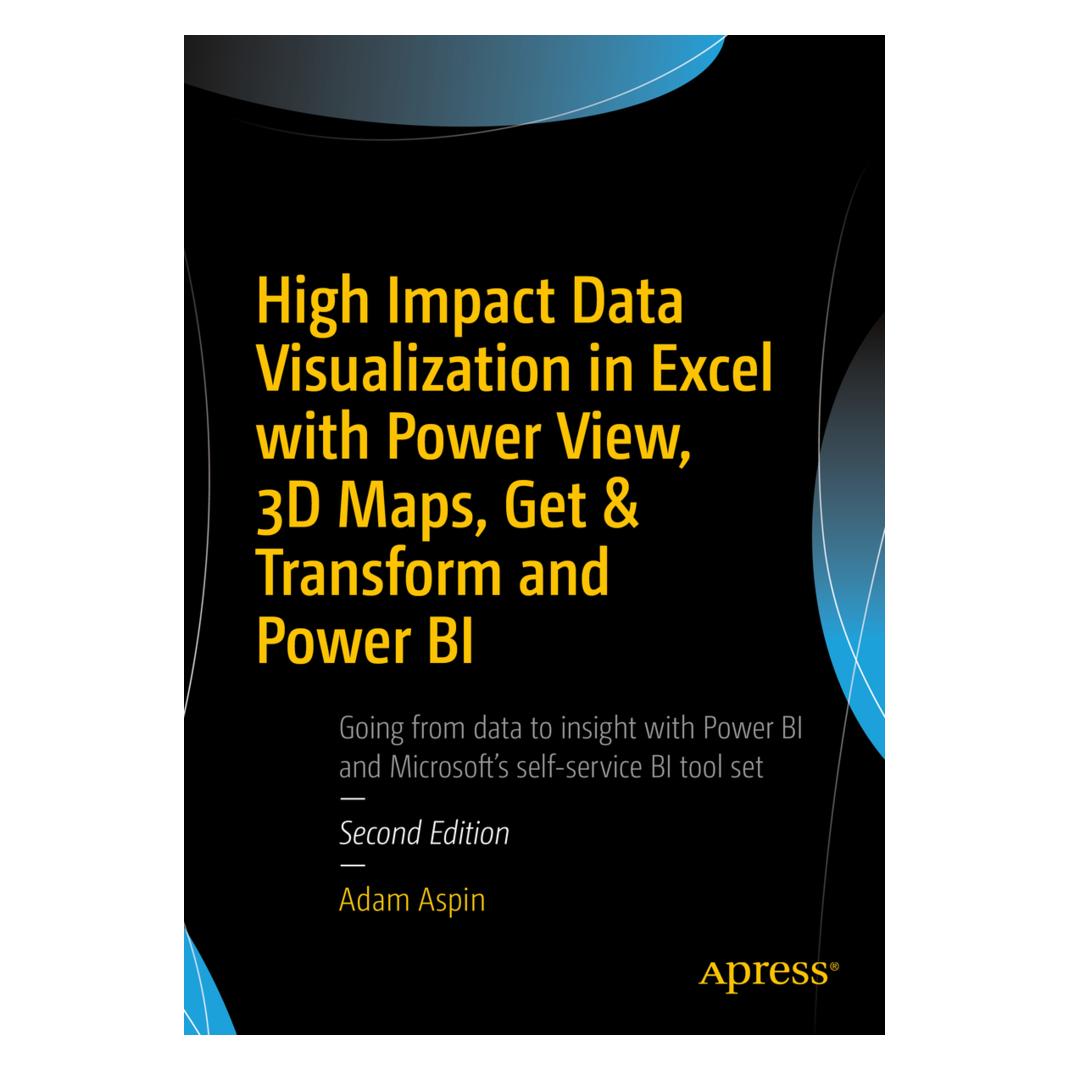
Springer High Impact Data Visualization in Excel with Power View, 3D Maps, Get & Transform and Power BI (Englisch, Adam Aspin) (55855040)Springer High Impact Data Visualization in Excel with Power View, 3D Maps, Get & Transform and Power BI (Englisch, Adam Aspin) (55855040)64,19 €*Versand: 0,00 €Sichere Weiterleitung zum Anbieter
-
Wie kann Data Visualization dabei helfen, komplexe Daten verständlich und ansprechend darzustellen?
Data Visualization kann komplexe Daten in visuell ansprechende Grafiken und Diagramme umwandeln, die leichter zu verstehen sind als reine Zahlen. Durch die Verwendung von Farben, Formen und anderen visuellen Elementen können Muster und Trends in den Daten schnell erkannt werden. Dies ermöglicht es Entscheidungsträgern, fundierte Entscheidungen auf der Grundlage der präsentierten Informationen zu treffen. **
-
Wie kann Data Visualization dabei helfen, komplexe Daten übersichtlich und verständlich darzustellen?
Data Visualization kann komplexe Daten in visuell ansprechende Grafiken und Diagramme umwandeln, die leichter zu interpretieren sind. Durch die Verwendung von Farben, Formen und Größen können Muster und Trends in den Daten schnell erkannt werden. Dadurch wird es einfacher, fundierte Entscheidungen auf Basis der Daten zu treffen. **
-
Wie kann Data Visualization dabei helfen, komplexe Daten auf verständliche Weise zu präsentieren?
Data Visualization kann komplexe Daten visuell darstellen, um Muster und Trends leichter erkennbar zu machen. Durch die Verwendung von Diagrammen, Grafiken und interaktiven Visualisierungen können Informationen schnell und effektiv vermittelt werden. Dies erleichtert die Entscheidungsfindung und ermöglicht es, komplexe Zusammenhänge auf einen Blick zu erfassen. **
-
Wie erstelle ich eine Kurve in einem Excel-Diagramm?
Um eine Kurve in einem Excel-Diagramm zu erstellen, müssen Sie zuerst die Daten eingeben, die Sie darstellen möchten. Wählen Sie dann die Daten aus und klicken Sie auf "Einfügen" in der Menüleiste. Wählen Sie das gewünschte Diagrammformat aus und Excel erstellt automatisch eine Kurve basierend auf Ihren Daten. **
Ähnliche Suchbegriffe für Data-Visualization-in-Excel
-
Topological Methods in Data Analysis and Visualization IV, Fachbücher von Hamish Carr, Weinkauf Tino, Garth ChristophDas Buch "Topological Methods in Data Analysis and Visualization IV" bietet eine umfassende Sammlung von Beiträgen, die sich mit innovativen Anwendungen der topologischen Analyse in verschiedenen Problembereichen befassen. Es behandelt die Effektivität moderner topologischer Methoden, algorithmische Verbesserungen bestehender Verfahren sowie die parallele Berechnung topologischer Strukturen. Darüber hinaus werden mathematische Topologien vorgestellt, die bisher nicht in der Datenanalyse verwendet wurden. Topologische Methoden haben sich als wertvolle Werkzeuge zur Analyse der ständig wachsenden Datenmengen erwiesen, die durch Simulationen oder Datenerfassungen entstehen. Dies ist besonders relevant in der wissenschaftlichen Visualisierung, wo die Datenmengen die Fähigkeit des menschlichen Verstehens übersteigen. Die Ergebnisse des Buches stammen aus dem TopoInVis-Workshop 2015 in Annweiler, Deutschland, und richten sich an Forscher in den Bereichen wissenschaftliche Visualisierung und Mathematik sowie an Entwickler von Visualisierungssoftware.181,89 €*Versand: 0,00 €Sichere Weiterleitung zum Anbieter
-
Wie kann man den Schnittpunkt zweier Geraden im Excel-Diagramm darstellen (Excel 2013)?
In Excel 2013 gibt es keine direkte Möglichkeit, den Schnittpunkt zweier Geraden in einem Diagramm darzustellen. Du könntest jedoch die Gleichungen der beiden Geraden in einer Tabelle berechnen und dann den Schnittpunkt manuell im Diagramm markieren, indem du einen Punkt oder ein Symbol an den entsprechenden Koordinaten platzierst. **
-
Wie erstelle ich ein Excel-Diagramm, das das Berechnungsergebnis der x- und y-Achse als Kurve anzeigt?
Um ein Excel-Diagramm zu erstellen, das das Berechnungsergebnis der x- und y-Achse als Kurve anzeigt, müssen Sie zuerst die Daten in zwei Spalten eingeben - eine für die x-Werte und eine für die entsprechenden y-Werte. Markieren Sie dann die Daten und wählen Sie den Diagrammtyp "Linienchart" aus. Passen Sie das Diagramm nach Bedarf an, indem Sie Achsentitel hinzufügen und das Layout anpassen. **
-
Wie kann ich bei Excel die horizontale Achse in einem Diagramm beschriften?
Um die horizontale Achse in einem Diagramm bei Excel zu beschriften, klicke einfach auf das Diagramm, um es auszuwählen. Klicke dann auf die Registerkarte "Diagrammtools" und wähle "Diagrammelemente" aus. Wähle "Achsen" und dann "Primäre horizontale Achse" aus. Klicke schließlich auf "Achsentitel" und gib den gewünschten Titel ein. **
-
Wie kann man die X-Achse in einem Excel-Diagramm dynamisch verändern?
Um die X-Achse in einem Excel-Diagramm dynamisch zu verändern, kannst du die Datenquelle des Diagramms anpassen. Klicke dazu mit der rechten Maustaste auf das Diagramm und wähle "Daten auswählen" aus. Dort kannst du den Bereich für die X-Achse anpassen, indem du den gewünschten Bereich markierst. Du kannst auch eine Formel verwenden, um den Bereich automatisch anzupassen, basierend auf den Daten in deinem Arbeitsblatt. **
* Alle Preise verstehen sich inklusive der gesetzlichen Mehrwertsteuer und ggf. zuzüglich Versandkosten. Die Angebotsinformationen basieren auf den Angaben des jeweiligen Shops und werden über automatisierte Prozesse aktualisiert. Eine Aktualisierung in Echtzeit findet nicht statt, so dass es im Einzelfall zu Abweichungen kommen kann. ** Hinweis: Teile dieses Inhalts wurden von KI erstellt.