Domain parabel-zeichnen.de kaufen?
Wir ziehen mit dem Projekt
parabel-zeichnen.de um.
Sind Sie am Kauf der Domain
parabel-zeichnen.de interessiert?
domain@kv-gmbh.de · 0541-91531010
Domain parabel-zeichnen.de kaufen?
Wie lautet die Gleichung der Tangente im Schnittpunkt mit der y-Achse?
Die Gleichung der Tangente im Schnittpunkt mit der y-Achse hat die Form y = mx + b, wobei m die Steigung der Tangente ist und b der y-Achsenabschnitt. Da die Tangente im Schnittpunkt mit der y-Achse liegt, ist der x-Wert in diesem Punkt 0. Daher kann die Gleichung vereinfacht werden zu y = b. **
Wie macht man ein Koordinatensystem in Word?
Um ein Koordinatensystem in Word zu erstellen, kannst du die Funktion "Formen" verwenden. Klicke dazu auf "Einfügen" in der Menüleiste, dann auf "Formen" und wähle die Option "Linie" aus. Ziehe die Linie, um die x-Achse zu erstellen, und kopiere sie, um die y-Achse zu erstellen. Du kannst dann die Achsen beschriften und die Skalierung anpassen, um dein Koordinatensystem fertigzustellen. **

Ähnliche Suchbegriffe für Word
Top-Angebote
Produkte zum Begriff Word:
-
Word Fluxx(67 Words) Have You Heard The Word? The Alphabet Is Now In Fluxx! In This Word-building Version Of The Ever-changing Card Game, The Keepers Each Feature A Letter, And The Goals Involve Making Words Of Various Types. With Twice The Typical Number Of...19,99 €*Versand: 2,95 €Sichere Weiterleitung zum Anbieter
-
Mühlmeyer, Kerstin: Erfolgreiches Büromanagement mit Word 2021 / Word Microsoft 365Erfolgreiches Büromanagement mit Word 2021 / Word Microsoft 365 , Praxisbuch für kaufmännische Berufe , Batteriemanagementsysteme (BMS) > Batterien, BMS & Brennstoffzellen , Auflage: 2. Auflage, Erscheinungsjahr: 20240207, Produktform: Kartoniert, Autoren: Mühlmeyer, Kerstin, Auflage: 24002, Auflage/Ausgabe: 2. Auflage, Seitenzahl/Blattzahl: 184, Keyword: Arbeitsheft; Berufsschule; Büromanagement; Word 2021; Word Microsoft 365, Fachschema: Büromanagement / Berufsbezogenes Schulbuch~Word / Unterrichtsmaterial, Fachkategorie: Unterricht und Didaktik: Berufsausbildung, Bildungszweck: Für die Berufsschule, Warengruppe: HC/Berufsschulbücher, Fachkategorie: Berufsausbildung, UNSPSC: 49019900, Warenverzeichnis für die Außenhandelsstatistik: 49019900, Verlag: Merkur Verlag, Verlag: Merkur Verlag, Verlag: Merkur Verlag Rinteln Hutkap GmbH & Co. KG, Länge: 291, Breite: 215, Höhe: 15, Gewicht: 520, Produktform: Kartoniert, Genre: Schule und Lernen, Genre: Schule und Lernen,26,40 €*Versand: 0,00 €Sichere Weiterleitung zum Anbieter
-
Word FeverDie Herausforderung Ist Klar: Ein Thema. Ein Buchstabe. Und Ein Wort, Das Dazu Passt. Finde Schnell Eine Lösung Und Sei Der Erste, Der Den Buzzer Drückt. Je Schneller Du Antwortest, Desto Mehr Punkte Kannst Du Gewinnen.„nennt Etwas, Das Vor 100...32,50 €*Versand: 0,00 €Sichere Weiterleitung zum Anbieter




-
Wie kann man die Steigung einer Parabel aus dem Koordinatensystem ablesen?
Um die Steigung einer Parabel aus dem Koordinatensystem abzulesen, kann man den Anstieg der Tangente an einem bestimmten Punkt verwenden. Dazu wählt man einen Punkt auf der Parabel und zeichnet eine Tangente, die den Punkt berührt. Die Steigung dieser Tangente entspricht der Steigung der Parabel an diesem Punkt. Alternativ kann man auch die Ableitungsfunktion der Parabel verwenden, um die Steigung an einem bestimmten Punkt zu berechnen. **
-
Wofür steht die X-Achse in einem kartesischen Koordinatensystem und welche Informationen gibt sie über ein Diagramm oder eine Grafik?
Die X-Achse steht für die horizontale Achse im kartesischen Koordinatensystem. Sie gibt die Werte oder Messungen entlang der horizontalen Ebene an. Die X-Achse ermöglicht es, die Beziehung zwischen den verschiedenen Datenpunkten in einem Diagramm oder einer Grafik zu visualisieren. **
-
Wie erstelle ich ein Diagramm in Word?
Um ein Diagramm in Word zu erstellen, klicke auf die Registerkarte "Einfügen" und wähle dann "Diagramm" aus. Es öffnet sich ein Fenster, in dem du den Diagrammtyp auswählen kannst. Wähle den gewünschten Typ aus und klicke auf "OK". Anschließend wird das Diagramm in dein Word-Dokument eingefügt, und du kannst die Daten bearbeiten und anpassen. Du kannst auch das Design und die Formatierung des Diagramms über die Registerkarten "Entwurf" und "Format" anpassen. **
-
Wie kann man ein Koordinatensystem in Word einfügen?
Um ein Koordinatensystem in Word einzufügen, kannst du entweder eine Grafik oder eine Tabelle verwenden. Du kannst eine Grafik erstellen, indem du die Formen- oder Zeichenwerkzeuge in Word verwendest, um die Achsen und Markierungen zu zeichnen. Alternativ kannst du eine Tabelle verwenden und die Spalten und Zeilen entsprechend den Achsen und Markierungen anpassen. **
Wie kann ich ein Diagramm mit Word erstellen?
Um ein Diagramm mit Word zu erstellen, öffne das Programm und gehe zum Menü "Einfügen". Wähle dort die Option "Diagramm" aus und es öffnet sich ein Dialogfenster. Wähle den gewünschten Diagrammtyp aus und füge deine Daten ein. Anschließend kannst du das Diagramm nach Belieben anpassen und formatieren. **
Wie erstelle ich ein Koordinatensystem in Word für Mathematik?
Um ein Koordinatensystem in Word für Mathematik zu erstellen, kannst du eine Tabelle verwenden. Erstelle eine Tabelle mit zwei Spalten und beliebig vielen Zeilen, je nachdem wie groß dein Koordinatensystem sein soll. Füge dann die Achsen hinzu, indem du die erste Spalte als x-Achse und die zweite Spalte als y-Achse beschriftest. Du kannst die Tabelle dann nach Belieben anpassen, indem du die Größe der Zellen änderst oder Linien hinzufügst. **
Top-Angebote
Produkte zum Begriff Word:
-
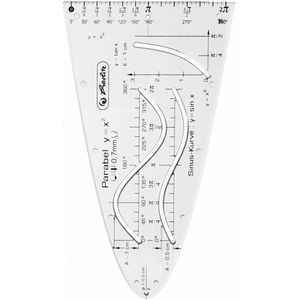
Herlitz Parabel Sinus-Cosinus-Kurve 8701609Einheitsparabel y=x² aus transparentem Kunststoff Mit Aussparungen für Sinus-Kosinus-Kurve und Tangens Praktisches Hilfsmittel für Schule und technisches Zeichnen Produktinformationen: Material: Kunststoff Farbe: transparent3,11 €*Versand: 4,15 €Sichere Weiterleitung zum Anbieter
-
Word Fluxx(67 Words) Have You Heard The Word? The Alphabet Is Now In Fluxx! In This Word-building Version Of The Ever-changing Card Game, The Keepers Each Feature A Letter, And The Goals Involve Making Words Of Various Types. With Twice The Typical Number Of...19,99 €*Versand: 2,95 €Sichere Weiterleitung zum Anbieter
-
Mühlmeyer, Kerstin: Erfolgreiches Büromanagement mit Word 2021 / Word Microsoft 365Erfolgreiches Büromanagement mit Word 2021 / Word Microsoft 365 , Praxisbuch für kaufmännische Berufe , Batteriemanagementsysteme (BMS) > Batterien, BMS & Brennstoffzellen , Auflage: 2. Auflage, Erscheinungsjahr: 20240207, Produktform: Kartoniert, Autoren: Mühlmeyer, Kerstin, Auflage: 24002, Auflage/Ausgabe: 2. Auflage, Seitenzahl/Blattzahl: 184, Keyword: Arbeitsheft; Berufsschule; Büromanagement; Word 2021; Word Microsoft 365, Fachschema: Büromanagement / Berufsbezogenes Schulbuch~Word / Unterrichtsmaterial, Fachkategorie: Unterricht und Didaktik: Berufsausbildung, Bildungszweck: Für die Berufsschule, Warengruppe: HC/Berufsschulbücher, Fachkategorie: Berufsausbildung, UNSPSC: 49019900, Warenverzeichnis für die Außenhandelsstatistik: 49019900, Verlag: Merkur Verlag, Verlag: Merkur Verlag, Verlag: Merkur Verlag Rinteln Hutkap GmbH & Co. KG, Länge: 291, Breite: 215, Höhe: 15, Gewicht: 520, Produktform: Kartoniert, Genre: Schule und Lernen, Genre: Schule und Lernen,26,40 €*Versand: 0,00 €Sichere Weiterleitung zum Anbieter
-
Wie lautet die Gleichung der Tangente im Schnittpunkt mit der y-Achse?
Die Gleichung der Tangente im Schnittpunkt mit der y-Achse hat die Form y = mx + b, wobei m die Steigung der Tangente ist und b der y-Achsenabschnitt. Da die Tangente im Schnittpunkt mit der y-Achse liegt, ist der x-Wert in diesem Punkt 0. Daher kann die Gleichung vereinfacht werden zu y = b. **
-
Wie macht man ein Koordinatensystem in Word?
Um ein Koordinatensystem in Word zu erstellen, kannst du die Funktion "Formen" verwenden. Klicke dazu auf "Einfügen" in der Menüleiste, dann auf "Formen" und wähle die Option "Linie" aus. Ziehe die Linie, um die x-Achse zu erstellen, und kopiere sie, um die y-Achse zu erstellen. Du kannst dann die Achsen beschriften und die Skalierung anpassen, um dein Koordinatensystem fertigzustellen. **
-
Wie kann man die Steigung einer Parabel aus dem Koordinatensystem ablesen?
Um die Steigung einer Parabel aus dem Koordinatensystem abzulesen, kann man den Anstieg der Tangente an einem bestimmten Punkt verwenden. Dazu wählt man einen Punkt auf der Parabel und zeichnet eine Tangente, die den Punkt berührt. Die Steigung dieser Tangente entspricht der Steigung der Parabel an diesem Punkt. Alternativ kann man auch die Ableitungsfunktion der Parabel verwenden, um die Steigung an einem bestimmten Punkt zu berechnen. **
-
Wofür steht die X-Achse in einem kartesischen Koordinatensystem und welche Informationen gibt sie über ein Diagramm oder eine Grafik?
Die X-Achse steht für die horizontale Achse im kartesischen Koordinatensystem. Sie gibt die Werte oder Messungen entlang der horizontalen Ebene an. Die X-Achse ermöglicht es, die Beziehung zwischen den verschiedenen Datenpunkten in einem Diagramm oder einer Grafik zu visualisieren. **
Ähnliche Suchbegriffe für Word
-
Word FeverDie Herausforderung Ist Klar: Ein Thema. Ein Buchstabe. Und Ein Wort, Das Dazu Passt. Finde Schnell Eine Lösung Und Sei Der Erste, Der Den Buzzer Drückt. Je Schneller Du Antwortest, Desto Mehr Punkte Kannst Du Gewinnen.„nennt Etwas, Das Vor 100...32,50 €*Versand: 0,00 €Sichere Weiterleitung zum Anbieter
-
Microsoft Word 2016Mit Microsoft Word 2016 hat der Klassiker eine weitere Überarbeitung erfahren und ist um einige neue Features erweitert worden. Die Bedienung ist dabei nach wie vor benutzerorientiert und einfach geblieben. Sie werden sich schnell im Programm zurechtfinden, egal ob Sie einfach nur einen Text schreiben, Serienbriefe drucken oder Einladungen entwerfen möchten. Mit dem breiten Funktionsumfang von Word 2016 finden Sie immer die passenden Anwendungen, um Ihre Ideen in die Tat umzusetzen. Dabei unterstützen Sie die vielen mitgelieferten Vorlagen. Der Spitzenreiter in puncto Textverarbeitung ist seit jeher Microsoft Word – und Word 2016 setzt diese Reihe mit einer dauerhaft nutzbaren Lizenz ohne laufende Kosten fort. Wer Word 2016 kaufen möchte, bekommt damit eine vollwertige Textverarbeitung für Briefe, Berichte, Bewerbungen und Verträge – unabhängig von Internetverbindung und Abomodell. Neuerungen in Microsoft Word 2016 Integrierter Assistent: Im Feld „Was möchten Sie tun“ können Sie Suchbegriffe eingeben und bekommen passende Hilfethemen angezeigt. So finden Sie sich schneller im Programm zurecht und müssen nicht durch die Menüs klicken um die richtige Funktion zu finden. Verbesserte Team-Arbeit: Laden Sie Freunde und Kollegen dazu ein Dokumente gemeinsam zu bearbeiten. Dazu reicht ein kostenloses Microsoft Konto vollkommen aus. Die Datei kann ganz bequem mit der „Word Web App“ bearbeitet werden. Die Freigabe erfolgt sofort im Dokument über eine neue Schaltfläche. Die Bearbeitungen verfolgen Sie in Echtzeit. I ntelligente Suche: Word 2016 bietet die Möglichkeit direkt aus einem Dokument heraus im Internet nach Informationen zu suchen ohne dabei den Umweg über einen Browser zu gehen. So haben Sie beispielsweise Informationen aus Wikipedia direkt im Dokument parat. Neuer Look für die Benutzeroberfläche Microsoft Word 2016 hat einige neue Farben für die Benutzeroberfläche im Gepäck und orientiert sich von Design her an Windows 10. Zudem ist es nun möglich Formeln oder Ähnliches auf dem Touchpad zu zeichnen. Word 2016 erkennt diese automatisch und übernimmt sie. Die Ausrichtung auf Touch-Geräte und die Cloud-Funktionen von Office machen Sie unglaublich flexibel in Ihrer Arbeit. Nehmen Sie Ihre Projekte mit Microsoft Word 2016 einfach überall mit hin und lassen Sie Ihrer Kreativität freien Lauf. Für wen sich Word 2016 eignet Word 2016 passt vor allem dort, wo eine bestimmte Programmgeneration gebraucht wird und nicht zwingend die neueste: an bestehenden Arbeitsplätzen mit Office 2016, auf älteren Rechnern, auf denen aktuelle Versionen träge laufen, und überall dort, wo gewachsene Vorlagen oder Makros unverändert weiterlaufen sollen. Auch wer bewusst keine Abokosten möchte, ist mit einer Dauerlizenz gut bedient. Zu beachten ist der Supportstatus: Microsoft hat den erweiterten Support für Office 2016 am 14. Oktober 2025 beendet. Die Programme bleiben uneingeschränkt funktionsfähig und lassen sich weiterhin installieren und aktivieren, erhalten aber keine Sicherheitsupdates mehr. Für Arbeitsplätze mit ständigem Internetzugang oder regelmäßigem Dokumentenaustausch mit Externen ist deshalb eine aktuellere Version die sichere Variante. Nur Word 2016 oder mehr? Word 2016 ist eine reine Textverarbeitung – Excel, PowerPoint und Outlook sind nicht enthalten. Wer damit ebenfalls arbeitet, fährt in der Regel günstiger mit einem der Office Pakete : In Office 2016 Professional Plus etwa sind Word, Excel, PowerPoint, Outlook und weitere Programme derselben Generation zusammen lizenziert. Und für alle, die flexibel auf mehreren Geräten arbeiten und laufend neue Funktionen erhalten möchten, ist Microsoft (Office) 365 die naheliegendere Wahl. Systemanforderungen Prozessor: 1 Gigahertz (GHz) oder schneller x86-bit oder x64-bit Prozessor mit SSE2 Befehlssatz Arbeitsspeicher : 2 GB RAM Festplattenspeicher : 3,0 GB verfügbarer Festplattenspeicher Display : 1024 x 768 Bildschirmauflösung Grafik : Grafikbeschleunigung erfordert eine DirectX 10 Grafikkarte. Lieferumfang: Originaler Lizenzschlüssel für die online Aktivierung für Microsoft Word 2016 Vollversion Verifizierter Downloadlink um die Software schnell & sicher zu beziehen. Rechnung auf Ihren Namen inkl. MwSt. Anleitung für die einfache Installation. Hinweis: Dieses Angebot beinhaltet keinen Produkt-Key Aufkleber (COA-Label). Dieses Angebot richtet sich an Privat sowie Unternehmen, Geschäftskunden, Behörden, Organisationen, Schulen, Gemeinden und Kirchen.39,95 €*Versand: 0,00 €Sichere Weiterleitung zum Anbieter
-
Microsoft Word 2021Microsoft Word 2021 – die ausgewogene Wahl für Textdokumente Microsoft Word 2021 ist die Textverarbeitung aus der Office-2021-Generation und für viele der günstige Mittelweg: aktuell genug für Windows 11, Dark Mode und moderne Zusammenarbeit, aber deutlich preiswerter als die neueste Ausgabe. Wer Word 2021 kaufen möchte, erhält eine dauerhaft nutzbare Vollversion ohne Abo – wie sie sich gegenüber den anderen Ausgaben einordnet, zeigt der Vergleich aller Word Versionen . Das bietet Word 2021 gegenüber älteren Versionen Gegenüber Word 2019 bringt diese Ausgabe mehrere Neuerungen mit, die im Alltag spürbar sind: Dark Mode: Nicht nur die Menüleisten, sondern auch die Dokumentseite selbst lässt sich dunkel darstellen – angenehm bei langem Arbeiten am Bildschirm. Line Focus: Blendet alles außer der aktuellen Zeile aus und hilft dabei, in langen Texten die Konzentration zu halten. Gemeinsames Bearbeiten: Mehrere Personen arbeiten gleichzeitig an einem Dokument, Änderungen erscheinen in Echtzeit. Moderne Kommentare: Rückmeldungen laufen als Unterhaltung und lassen sich beantworten, statt einzeln nebeneinanderzustehen. Anbindung an Microsoft Teams: Dokumente lassen sich direkt aus Word heraus in Besprechungen teilen. Verbesserte Sprach- und Übersetzungseinstellungen sowie ein überarbeiteter, ruhigerer Look der Oberfläche. Formatierung und Vorlagen für professionelle Dokumente Die Möglichkeiten zur Gestaltung haben sich mit Word 2021 spürbar weiterentwickelt. Zahlreiche Formatvorlagen decken den Großteil der typischen Dokumente ab: Lebensläufe und Bewerbungen, Berichte und Protokolle, Verträge, Speisekarten, Tabellen und wissenschaftliche Arbeiten. Formatvorlagen halten das Layout auch über hunderte Seiten konsistent, Änderungsverfolgung und Kommentare machen Korrekturschleifen nachvollziehbar, und der PDF-Export erzeugt versandfertige Dateien ohne Zusatzsoftware. Designs lassen sich dabei ähnlich schnell anwenden wie in PowerPoint . Unser Versionsvergleich – Word 2024 vs. Word 2021 vs. Word 2019 Im direkten Vergleich der verschiedenen Word-Versionen zeigt sich, wie sich Microsoft Word in den letzten Jahren weiterentwickelt hat. Bereits mit Word 2021 kamen wichtige Verbesserungen für Zusammenarbeit, Design und Bedienung hinzu. Mit Word 2024 folgen weitere Optimierungen, etwa bei der Sitzungswiederherstellung, Barrierefreiheit und modernen Kommentarfunktionen. Die wichtigsten Unterschiede haben wir in der folgenden Tabelle für Sie zusammengefasst: Funktion Word 2024 Word 2021 Word 2019 Einfache Verwaltung von Aufgaben Ja Ja Ja Praktische Designvorschläge Ja Ja Ja Bereitstellung von Line Focus Ja Ja Nein Einfaches Konvertieren ins PDF-Format Ja Ja Ja Anpassung direkt an Windows 11 Ja Ja Nein Verbesserte Einstellungen für Sprachen Ja Ja Ja Bereitstellung des Dark Modes Ja Ja Nein Integrierte Kooperation mit MS Teams Ja Ja Nein Automatische Sitzungswiederherstellung nach Absturz Ja Nein Nein Moderne Kommentare mit verbessertem Löschen aufgelöster Kommentare Ja Teilweise Nein Unterstützung für ODF 1.4 Ja Nein Nein Verbesserte Barrierefreiheit und modernisierte Oberfläche Deutlich verbessert Verbessert Grundlegend Optimierte Cloud-Integration für Zusammenarbeit und Freigabe Verbessert Ja Ja Für wen sich Word 2021 eignet Word 2021 passt überall dort, wo eine moderne Textverarbeitung gebraucht wird, ohne dass es zwingend die neueste Generation sein muss. Typisch sind Arbeitsplätze, an denen bereits Office 2021 im Einsatz ist und die einheitlich bleiben sollen, Privatnutzer und Studierende mit Blick auf den Preis sowie Unternehmen, die feste Kosten statt laufender Abogebühren bevorzugen. Microsoft unterstützt Office 2021 noch bis zum 13. Oktober 2026 mit Sicherheitsupdates – wer darüber hinaus planen möchte, sollte gleich zu Word 2024 greifen. Mehr Effizienz rund um die Erstellung wichtiger Texte Der Fokus liegt auf der Nutzung mit Windows 11 , unter Windows 10 läuft Word 2021 aber ebenso problemlos. Performance und Bedienung sind gegenüber der Vorgängergeneration spürbar flüssiger geworden. Die automatische Speicherfunktion und die optionale Cloud-Anbindung sorgen dafür, dass bei einem Absturz oder Stromausfall keine Arbeit verloren geht – Dokumente lassen sich mit entsprechender Berechtigung sowohl im Büro als auch von zu Hause abrufen. Nur Word oder das ganze Paket? Word 2021 ist eine reine Textverarbeitung – Excel, PowerPoint und Outlook sind nicht enthalten. Wer damit ebenfalls arbeitet, fährt in der Regel günstiger mit einem der Office Pakete , in denen mehrere Programme derselben Generation zusammen lizenziert sind. Und für alle, die flexibel auf mehreren Geräten arbeiten, laufend neue Funktionen erhalten und zusätzlichen Onlinespeicher nutzen möchten, ist Microsoft 365 die naheliegendere Wahl. Direkt hier bei Blitzhandel24 Microsoft Word 2021 kaufen Wenn Sie Microsoft Word 2021 kaufen möchten, erhalten Sie bei uns den passenden Lizenzschlüssel samt geprüftem Downloadlink per E-Mail. Installation und Aktivierung ...79,95 €*Versand: 0,00 €Sichere Weiterleitung zum Anbieter
-
Wie erstelle ich ein Diagramm in Word?
Um ein Diagramm in Word zu erstellen, klicke auf die Registerkarte "Einfügen" und wähle dann "Diagramm" aus. Es öffnet sich ein Fenster, in dem du den Diagrammtyp auswählen kannst. Wähle den gewünschten Typ aus und klicke auf "OK". Anschließend wird das Diagramm in dein Word-Dokument eingefügt, und du kannst die Daten bearbeiten und anpassen. Du kannst auch das Design und die Formatierung des Diagramms über die Registerkarten "Entwurf" und "Format" anpassen. **
-
Wie kann man ein Koordinatensystem in Word einfügen?
Um ein Koordinatensystem in Word einzufügen, kannst du entweder eine Grafik oder eine Tabelle verwenden. Du kannst eine Grafik erstellen, indem du die Formen- oder Zeichenwerkzeuge in Word verwendest, um die Achsen und Markierungen zu zeichnen. Alternativ kannst du eine Tabelle verwenden und die Spalten und Zeilen entsprechend den Achsen und Markierungen anpassen. **
-
Wie kann ich ein Diagramm mit Word erstellen?
Um ein Diagramm mit Word zu erstellen, öffne das Programm und gehe zum Menü "Einfügen". Wähle dort die Option "Diagramm" aus und es öffnet sich ein Dialogfenster. Wähle den gewünschten Diagrammtyp aus und füge deine Daten ein. Anschließend kannst du das Diagramm nach Belieben anpassen und formatieren. **
-
Wie erstelle ich ein Koordinatensystem in Word für Mathematik?
Um ein Koordinatensystem in Word für Mathematik zu erstellen, kannst du eine Tabelle verwenden. Erstelle eine Tabelle mit zwei Spalten und beliebig vielen Zeilen, je nachdem wie groß dein Koordinatensystem sein soll. Füge dann die Achsen hinzu, indem du die erste Spalte als x-Achse und die zweite Spalte als y-Achse beschriftest. Du kannst die Tabelle dann nach Belieben anpassen, indem du die Größe der Zellen änderst oder Linien hinzufügst. **
* Alle Preise verstehen sich inklusive der gesetzlichen Mehrwertsteuer und ggf. zuzüglich Versandkosten. Die Angebotsinformationen basieren auf den Angaben des jeweiligen Shops und werden über automatisierte Prozesse aktualisiert. Eine Aktualisierung in Echtzeit findet nicht statt, so dass es im Einzelfall zu Abweichungen kommen kann. ** Hinweis: Teile dieses Inhalts wurden von KI erstellt.